
產生SSH KEY
開啟 Terminal 執行以下語法,可以看到路徑預設在 /Users/你的名稱/.ssh 下
ssh-keygen
如下圖,要求輸入名稱或是直接按Enter產生預設名稱id_rsa,我輸入jarvis.zheng-GithHub
原始操作畫面含本機帳號路徑,公開版本已省略。
在Mac 下使用快捷鍵來查看隱藏資料夾: Command + Shift + .
公鑰 (jarvis.zheng-GithHub.pub) 以及私鑰 (jarvis.zheng-GithHub), 公鑰到時候要複製到GCP上,而私鑰則是自己用,雙方才能夠溝通。
原始檔案畫面含本機帳號與金鑰檔名,公開版本已省略。
如下圖,是GCP的Compute Engine 上面設定公鑰的地方
原始操作畫面含雲端專案資訊,公開版本已省略。
如下圖在VSCode安裝外掛套件,Remote Development
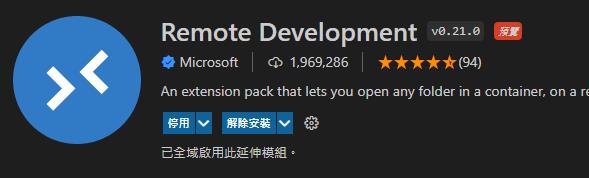
安裝完成後,在 VSCode介面的左下角可以看到圖標,按下去顯示清單,選擇Connect to Host,輸入要連線的伺服器,格式 username@server_host
就是GCP上面的: 使用者名稱@外部IP
原始操作畫面含本機與雲端環境資訊,公開版本已省略。
番外篇: SSH Key產生的時候權限問題 ,無法儲存檔案問題,
完美解決: https://stackoverflow.com/questions/51614552/google-cloud-platform-ssh-to-google-cloud-instance-will-have-permission-denied
參考資料:
VS Code 使用 Remote – SSH 開啟遠端 Linux 資料夾
Comments
comments powered by Disqus